Tampilkan postingan dengan label Komputer. Tampilkan semua postingan
Tampilkan postingan dengan label Komputer. Tampilkan semua postingan
Rabu, 24 Oktober 2012
INSTALL ULANG WINDOWS DENGAN FLASHDISK
INSTALL ULANG WINDOWS DENGAN FLASHDISK - Pertama
kali saya dulu belajar instal lewat flashdisk saya menggunakan software
seperti Wintoflash, flash boot dll. alhasil semuanya kurang memuaskan.
dan akhirnya saya tetap pakai cara yang satu ini, menurut saya ini masih
menjadi cara yang paling baik.
Persiapan :
1. USB Flashdisk 8GB.
2. DVD Windows 7/CD XP
Langkah - langkah cara install ulang komputer dengan flashdisk yaitu :

- Colokkan USB Flashdisk anda. (pastikan laptop anda hanya terpasang 1 USB Flashdisk ini saja).
- Tekan Tombol start-run ketik cmd dan klik OK, atau WIN (tombol sebelah alt seperti bendera) +R, ketik cmd dan klik OK.
- Ketik diskpart pada jendela CMD dan tekan ENTER (akan membuka jendela baru unutuk CMD).
- Ketik list disk,
- Ketik select disk 1 dan tekan ENTER.
- Ketik clean dan tekan ENTER.
- Ketik create partition primary dan tekan ENTER.
- Ketik select partition 1 dan tekan ENTER
- Ketik active dan tekan ENTER.
- Ketik format fs=fat32 dan tekan ENTER
- Ketik assign dan tekan ENTER
- Ketik exit dan tekan ENTER.
- Masukan kaset windows 7/XP kemudian Copy paste isi disk DVD windows 7/XP ke USB Flaskdisk anda.
CATATAN PENTING ! Pastikan autorun windows 7/XP anda tercopy paste. kalau tidak bisa tercopy paste silahkan matikan dulu Antivirus yang anda pakai.
Atur Booting komputer anda melalui USB Flashdisk, dengan mengganti setting bootnya melalui USB Flashdisk (1st Boot Device/Berada paling atas/nomer 1)
Pilih Save Setting (Lihat keterangan tombol untuk save - tekan tombol "Y" - OK
Proses booting melalui USB Flahdisk siap dijalankan :).
Adapun kelebihan install ulang Notebook/komputer melalui flashdisk :
- Proses berjalan lebih cepat
- Tidak rawan macet.
Minggu, 21 Oktober 2012
Arti Bunyi Beep Pada Komputer

Suara beep yang
dikeluarkan oleh speaker komputer bukan sembarang suara yang hanya
mengeluarkan nada penghias PC anda, tetapi dibalik suara tersebut
terkandung maksud dan arti. Dengan mengetahui arti suara beep tersebut
kita bisa mendiagnosa kejala kerusakan komputer kita jika suatu saat
terjadi. Dan tentunya jika kita mengerti arti suara beep tersebut, kita
bisa sedikit mengusakan untuk memberbaikinya sendiri sebelum membawanya
ke teknisi komputer.
Apalagi bagi teknisi komputer, suara
beep justru menjadi salah satu senjata terampuh yang bisa digunakan
untuk mengetahui letak kerusakan hardware. Justru jika suara beep (misal
jika speaker) tidak ada mereka akan sedikit kerepotan dalam menemukan
sumber masalah (termasuk saya juga sih, walaupun bukan teknisi
komputer).
OK, langsung saja, suara beep yang dikeluarkan masing-masing komputer berbeda, tergantung dari
versi BIOS yang dipakai. Versi BIOS bisa anda lihat ketika pertama kali
komputer dinyalakan. Bisa berada dibagian atas maupun bawah, muncul
sebelum proses post detection hardware selesai.
Berikut arti beep pada komputer yang bisa anda gunakan sebagai referensi perbaikan komputer:
Sura Beep Untuk AMI-BIOS
- Beep 1x : Kemungkinan RAM rusak atau tidak melekat/terpasang dengan benar
- Beep 6x : Kemungkinan keyboard rusak atau tidak melekat/terpasang dengan benar
- Beep 8x : Kemungkinan Video card rusak atau tidak melekat/terpasang dengan benar
- Beep 11x : Checksum-Error. Periksa baterai CMOS yang ada di motherboard
Suara Beep Untuk Award-BIOS
- Beep 1x panjang terus menerus RAM rusak, atau tidak terpasang dengan benar.
- Beep 1x panjang, 1x pendek Ada masalah dengan RAM atau Motherboard
- Beep 1x panjang, 2x pendek Graphic card rusak atau tidak terpasang dengan benar
- Beep 1x panjang, 3x pendek Keyboard rusak atau tidak terpasang dengan benar
- Beep 1x panjang, 9x pendek Ada masalah dengan Bios / Bios rusak
- Beep pendek tdk terputus Kemungkinan masalah dengan penerimaan power supply
Suara Beep Untuk Phoenix-BIOS
- Beep 1x-1x-4x masalha dengan BIOS
- Beep 1x-2x-1x Kemungkinan masalah ada di Motherboard rusak.
- Beep 1x-3x-1x Kemungkinan Ram rusak atau tidak terpasang dengan benar.
- Beep 3x-1x-1x Kemungkinan masalah ada di Motherboard.
- Beep 3x-3x-4x Video card rusak atau tidak terpasang dengan benar.
Jika masalah terdapat pada RAM, maka
belum tentu RAM tersebut rusak, bisa saja hanya kotor saja. Untuk
mengatasinya, silahkan cabut RAM tersebut, bersihkan pin RAM tersebut
dengan penghapus. Kemudian bersihkan juga slot RAM tersebut dengan kuas.
Setelah semuanya bersih, silahkan coba pasang kembali, biasanya akan
kembali normal jika kesalahan terjadi hanya karena PIN atau slot RAM
yang kotor.

Demikian yang bisa saya sharing, semoga bisa bermanfaat bagi para pengunjung , terima kasih
24 Penyebab Kerusakan Komputer dan Cara Mengatasinya

Berikut Merupakan Rangkuman Masalah dan kendala Yang sering Pengguna Komputer Hadapi dan Bagaimana Cara Pencegahannya :
1. Komputer Tidak Mau Hidup
Cara Mengatasinya :
- Cek koneksi kabel (dari power outletnya ke tombol power pada PC)
- Cek apakah stabilizer berfungsi atau tdak (jika memakai stabilizer)
- Cek kabel power pada CPU
- Jika masih juga tidak mau hidup permasalahanya mungkin terletak pada power supply atau MB
2. Komputer Mau Hidup Tetapi Tidak Mau Booting
Cara Mengatasinya :
Kenali Terlebih dahulu Bunyi Beep :
Beep 1 kali saja Tanda bahwa kondisi komputer baik
Beep 1 kali, panjang Terdapat problem di memory
Beep 1 kali panjang dan 3 kali pendek Kerusakan di VGA card
Beep 1 kali panjang dan 2 kali pendek Kerusakan di DRAM parity
Beep terus menerus Kerusakan dimodul memory atau memory video
- Cek dengan menggunakan software dianosa seperti sisoft sandra, PC mark04, PC mark05 dll
3. Komputer Mau Booting Tetapi Selalu “Safe Mode “ (untuk masuk ke safe mode tekan F8)
Cara Mengatasinya :
- restart kembali komputer anda
- jika masih trouble intall ulang windows anda
- jika masih safe mode juga, berarti HD anda bermasalah
cek dengan : scan disk
4. Komputer Sering Hang
Cara Mengatasinya
- Disebabkan software mengalami crash
- tekan ctrl + alt + del >> klik End task pada program yang “Not Responding”
- tekan tombol restart pada CPU
- Disebabkan hardware mengalami konflik (adanya penambahan hardware baru)
- konflik antar hardware sering terjadi pada sistem operasi windows
- install ulang windows anda, tetapi yang perlu diingat sebelum reinstall windows anda, lepaskan dulu hardware baru anda
- alankan fasilitas “add new“ hardware yang terdapat pada control panel.
5. Keyboard Tidak Dikenali Oleh Komputer
Cara Mengatasinya
- cek apakah keyboard anda sudah terpasang dengan benar
- jika sudah tapi masih juga keyboard tidak terdeteksi maka kemungkinan keyboard anda bermasalah.
- coba ganti keyboard anda, jika sudah diganti tapi juga masih bermasalah maka kemungkinan besar yang rusak adalah di bagian port keyboard di MB anda.
- Jika memang Sudah di Ganti Keyboard Baru tapi tetap tidak terdeteksi Juga Coba Ganti dengan Keyboard USB dan apabila tidak terdeteksi Juga berarti ada yang salah Pada sitem Windows Sobat
6 Mouse Tidak Dikenali Oleh Komputer (sama denagn kasus keyboard)
7. Pointer Mouse Selalu Meloncat-Loncat
Cara Mengatasinya
- mouse kotor segera di Bersihkan (khususnya pada bola mouse)
8. Komputer Sering Crash
Cara Mengatasinya :
- cek semua posisi kabel, hardware, dan juga tegangan pada casing, cek suhu pada CPU dan jua cek ram, processor dan juga vga.
9. Bila Produsen MetherBoard(MB) Tidak Diketahui
Cara Mengatasinya :
- buka casing, dan cek CPU anda biasanya sebuah MB memiliki label produsen yang sekaligus berisi spesifikasi tipe Mbnya.
- Lihat pada manual book
- Cari data Mb lewat internet, cocokan ID yang tercetak pada sticker board denan daftar yang terdapat pada situs www.fcc.gov/oet/fccid, dan cari daftar nomor ID yang dikeluarkan oleh lembaga perijinan untuk perangkat elektonik di Amerika
- Gunakan software analisa, seperti sandra99 dll.
10. Lupa Password BIOS
Cara Mengatasinya :
- Cabut batterey cmos pada cpu
- Atau dengan cara emncoba menebak bberapa password default untuk beberapa produsen bios misalkan AMI dan AWARD (contoh : A.M.I, AMI, AMI_SW, ALLY, 589589 dll)
11. Jam dan setting tanggal BIOS Selalu Berubah-Rubah
Cara Mengatasinya :
- batteray cmos sudah tidak berfungsi (mati), ganti dengan batteray yang baru
12. Menambah Perangkat Hardware Baru, Tp Tidak Terdeteksi Oleh BIOS
Cara Mengatasinya :
- Kemungkinan besar bios anda sudah kuno sehingga tidak dapat mendeteksi hardware yang baru, maka segera update bios anda (bisa download melalui internet, mis : www.windrivers.com)
13. Melacak Kerusakan Card Pada MB
Cara Mengatasinya :
- cobalah denganmencabut dan menancapkan beberapa card pada MB anda
- jika booting berhasil maka card anda tidak bermasalah begitu jua sebaliknya
14. Pasang Processor Baru Tp Tidak Terdeteksi
Cara Mengatasinya :
- cek apakah anda sudah memasang processor denan benar
- cek apakah posisi jumper pada processor sudah benar (tentang jumper pada processor bisa anda priksa pada manual booknya)
15. Crash Setelah Memasang RAM Baru
Cara Mengatasinya :
- kemungkinan ram yang anda pasang tidak kompatibel dengan komputer anda (cabut ram tersebut)
16. Menambah RAM Tapi Tidak Terdeteksi
Cara Mengatasinya :
- Lakukan pengecekan seperti ketika kasus sebelumnya
- Pastikan slot yan dipakai sesuai, misalnya : SD RAM memiliki slot yang hampir sama dengan RD RAM tetapi RD RAM, tidak bisa terdeteksi meskipun bisa dipasang pada slot jenis SD RAM.
17. Setelah Menambah RAM Proses Komputer Manjadi Semakin Lambat
Cara Mengatasinya :
- perhatikan batas kapasitas ram anda, misalnya ram jenis EDO batas maksimalnya adalah 64 MB, maka ketika dipaksakan untuk ditambah maka komputer anda menjadi semakin lambat
18. Virtual Ram
Cara Mengatasinya :
- klik kanan icon My computer, pilih propertis, kemudian pilih tab performance dan klik VIRTUAL MEMORY
- pilih item let me specify my own virtual memory setting (pilih HD yang akan digunakan sebagai virtual memory)
- klok OK
19. Monitor Tidak Mau Nyala
Cara Mengatasinya :
- pastikan semua kabel power maupun konektor yang berhubungan dengan monitor ok
- pastikan juga pin yang ada pada port VGA masuk dengan sempuran tidak ada yang bengkok apalagi tidak masuk semua/salah satu pin ke port VGA
- pastikan juga VGA card anda ok
20. Monitor Menjadi Gelap Saat Loading Windows
Cara Mengatasinya :
- kemungkinan disebabkan karena setup driver untuk monitor tidak tepat(setting frekuensinya terlalu tinggi)
- masuk dulu ke dalam kondisi safe mode (tekan F8)
- install ulang driver VGAnya
21. Tampilan Tiba-Tiba Rusak Dan Komputer Manjadi Hang
Cara Mengatasinya :
- dikarenakan suhu (pada VA card) sangat panas
22. Ukuran Tampilan monitor Tidak Sesuai Keinginan
Cara Mengatasinya :
- masuk ke display propertis (klik kana semabrang tempat pilih propertis)
- Tekan tab setting dan dan atur ukuran tampilan sesuai dengan keinginan (pada screean area)
23. Monitor Seperti Berkedip Saat Digunakan
Cara Mengatasinya :
- masuk ke display propertis (klik kana semabrang tempat pilih propertis)
- Tekan tab setting dan klik advance, kemudian klik adapter, pada bagian ini ditampilkan refresh raet yang dininkan
24. Sound Card Baru Tidak Terdeteksi
Cara Mengatasinya :
- Crash dengan saounda card yang lama
- cek pada manual booknya, apakah soundcard on boardnya perlu dimatikan atau tidak jika hendak menginstall ulang soundcard yan baru (biasanya bisa dimatikan lewat jumper atau bios)
3 Situs Penyedia Driver
Mungkin anda pernah mengalami hal
seperti punya komputer lama dan ketika ingin meng-instalasi ulang
OS-nya, tetapi tak tahu driver CD atau disket-nya telah raib kemana?
atau anda beli komputer bekas yang tidak ada driver-nya ataupun anda
kehilangan CD Driver komputer yang baru anda beli?
Jangan anda
bingung, sekarang ada solusinya, asal anda ke warnet atau pinjam
komputer teman, kantor atau siapapun yang terhubung ke internet, anda
kemungkinan besar akan mendapatkan driver-nya. Ada beberapa situs yang
sengaja menyediakan driver-driver lama sampai dengan yang baru seperti
driver VGA, Sound Card, Network Card, CD/DVD-ROM/RW dan lain-lain.
Berikut situs-situs yang menyediakan driver tersebut yang kami survei
cukup lengkap dan patut direkomendasikan kepada anda:
1.Driver Guide
Situs ini bisa dibilang situs yang lengkap karena menawarkan driver yang beragam untuk banyak device dan sudah mendapat banyak penghargaan seperti dari PC Magazine dan PC World. Anda mesti mendaftar terlebih dahulu untuk dapat men-download driver yang anda cari - Jumlah Drivers, firmware, utilities, and manuals ada sekitar 438,458 - Ada fasilitas wizard buat search driver - Member join free - Free software (toolkit, repair, utility) untuk di download
2.Driver Zone
Situs ini menawarkan pencarian driver yang lebih simple dan efisien
tanpa perlu mendaftar terlebih dahulu. Situs ini semacam search engine
seperti google dalam mencari driver yang dibagi menjadi 2 cara
pencarian, yang pertama adalah mencari nama perusahaan pembuat hardware
dan yang kedua mencari nama atau nomor seri produk yang anda cari
driver-nya. Selain itu anda bisa langsung meng-klik icon driver yang
anda cari langsung untuk pencarian secara manual
3. Driver Files
Situs ini hampir sama dengan situs Driver Zone dengan menawarkan driver gratis tanpa bayar dan tidak perlu registrasi, cukup anda cari langsung dengan fasilitas pencariannya ataupun secara manual.
3. Driver Files
Situs ini hampir sama dengan situs Driver Zone dengan menawarkan driver gratis tanpa bayar dan tidak perlu registrasi, cukup anda cari langsung dengan fasilitas pencariannya ataupun secara manual.
Cara Memperbaiki Flahsdisk yang Rusak
Catatan tentang cara memperbaiki flashdisk yang rusak ini saya tulis untuk melengkapi postingan sebelumnya tentang cara memperbaiki flashdisk yang terbaca 0 byte. Tadi siang saya diminta temen saya untuk memperbaiki 2 buah flashdisk merk Transcend yang masing-masing kapasitasnya 1 GB.
Saat dicolokkan ke USB port, Flashdisk yang satu langsung ter-detect dan terbaca sebagai drive I tetapi ketika di-klik muncul tulisan "Please insert a disk into drive I:" saya lihat properties-nya flashdisk terbaca 0 byte. Sedangkan untuk flashdisk yang satu lagi ketika dicolokkan ke USB port tidak terdeteksi sama sekali. Sayapun memutuskan untuk mencoba memperbaiki flashdisk yang masih ter-detect sama windows.
Berikut langkah-langkah saya dalam memperbaiki flashdisk yang rusak tersebut:
1. Memformat Flashdisk menggunakan HP USB Disk Storage Format Tool
Terinspirasi pengalaman beberapa waktu lalu ketika memperbaiki flashdik yang terbaca 0 byte, sayapun mencoba mempformat flashdisk yang rusak tersebut dengan tools HP USB Disk Storage Format Tool , tetapi tidak berhasil. Software HP USB Disk Storage Format Tool tidak mendeteksi adanya flashdisk.
2. Menggunakan Software untuk memperbaiki Flashdisk.
Langkah kedua adalah menggunakan beberapa tools / software yang biasa dipakai dalam memperbaiki flashdisk yang rusak seperti misalnya, Super Stick Recovery Tools, tetapi tetap flashdisk tidak terbaca. Kemudian saya gunakan program Low Level Format dan Seatools for Windows, flashdisk terbaca tetapi tetap tidak bisa diperbaiki.
3. Reprogram ulang IC Controller Flashdisk
Akhirnya saya ketemu artikel yang menyarankan untuk me-low level format USB Flashdisk sekaligus memflash / program ulang IC Controllernya. Setelah saya bongkar ternyata IC Controllernya adalah ALCOR-AU6986. Setelah googling akhirnya ketemu juga software AlcorMP_UFD untuk IC ALCOR-AU6986.
Cara memperbaiki Flashdisk menggunakan AlcorMP_UFD tools ini adalah sebagai berikut:
- Download program AlcorMP_UFD untuk IC ALCOR-AU6986 disini
- Setelah diekstrak jalankan file ALCORMP.EXE.
- Klik menu setup, apabila muncul jendela password klik OK aja,
- Tampilannya seperti gambar dibawah, ganti Scan Mode menjadi Low Level Format.

- Klik Start(A) untuk memulai proses, dan tunggu sampai selesai.
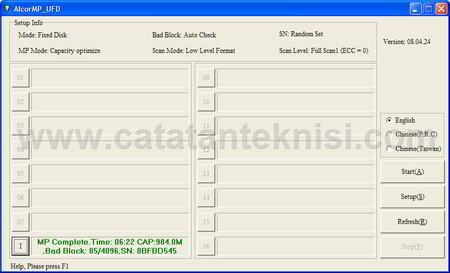
- Setelah berhasil, saya format ulang lagi Flashdisk dengan Format bawaan Windows
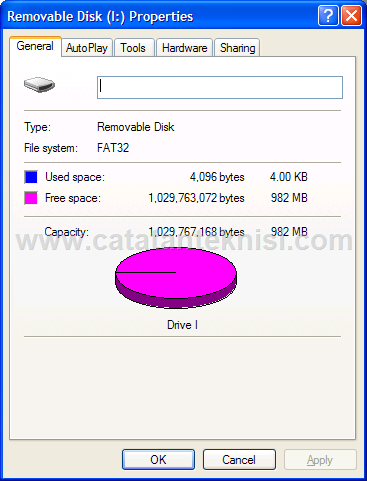 Done, Selamat Mencoba...
Jumat, 28 Januari 2011
Daftar Perintah Run Windows Xp
Berikut ini beberapa daftar Perintah Run dari windows Xp :
Accessibility Controls - access.cpl
Add Hardware Wizard - hdwwiz.cpl
Add/Remove Programs - appwiz.cpl
Administrative Tools - control admintools
Automatic Updates - wuaucpl.cpl
Bluetooth Transfer Wiz - fsquirt
Calculator - calc
Certificate Manager - certmgr.msc
Character Map - charmap
Check Disk Utility - chkdsk
Clipboard Viewer - clipbrd
Command Prompt - cmd
Component Services - dcomcnfg
Computer Management - compmgmt.msc
Date / Time Properties - timedate.cpl
DDE Shares - ddeshare
Device Manager - devmgmt.msc
Direct X Control Panel - directx.cpl
Direct X Troubleshooter - dxdiag
Disk Cleanup Utility - cleanmgr
Disk Defragment - dfrg.msc
Disk Management - diskmgmt.msc
Disk Partition Manager - diskpart
Display Properties - control desktop
Display Properties - desk.cpl
Display Properties - control color (w/Appearance Tab Preselected)
Dr. Watson - drwtsn32
Driver Verifier Utility - verifier
Event Viewer - eventvwr.msc
File Signature Verification Tool - sigverif
Findfast - findfast.cpl
Folders Properties - control folders
Fonts - control fonts
Fonts Folder - fonts
Free Cell Card Game - freecell
Game Controllers - joy.cpl
Group Policy Editor (XP Prof) - gpedit.msc
Hearts Card Game - mshearts
Iexpress Wizard - iexpress
Indexing Service - ciadv.msc
Internet Properties - inetcpl.cpl
Java Control Panel (If Installed) - jpicpl32.cpl
Java Control Panel (If Installed) - javaws
Keyboard Properties - control keyboard
Local Security Settings - secpol.msc
Local Users and Groups - lusrmgr.msc
Logs You Out Of Windows - logoff
Microsoft Chat - winchat
Minesweeper Game - winmine
Mouse Properties - control mouse
Mouse Properties - main.cpl
Network Connections - control netconnections
Network Connections - ncpa.cpl
Network Setup Wizard - netsetup.cpl
Notepad - notepad
Nview Desktop Manager - nvtuicpl.cpl
(If Installed)
Object Packager - packager
ODBC Data Source Admin - odbccp32.cpl
On Screen Keyboard - osk
Opens AC3 Filter (If Installed) - ac3filter.cpl
Password Properties - password.cpl
Performance Monitor - perfmon
Phone and Modem Options - telephon.cpl
Power Configuration - powercfg.cpl
Printers and Faxes - control printers
Printers Folder - printers
Private Character Editor - eudcedit
Quicktime (If Installed) - QuickTime.cpl
Regional Settings - intl.cpl
Registry Editor - regedit
Registry Editor - regedit32
Remote Desktop - mstsc
Removable Storage - ntmsmgr.msc
Removable Storage - ntmsoprq.msc
Operator Requests
Resultant Set of Policy (XP Prof) - rsop.msc
Scanners and Cameras - sticpl.cpl
Scheduled Tasks - control schedtasks
Security Center - wscui.cpl
Services - services.msc
Shared Folders - fsmgmt.msc
Shuts Down Windows - shutdown
Sounds and Audio - mmsys.cpl
Spider Solitare Card Game - spider
SQL Client Configuration - cliconfg
System Configuration Editor - sysedit
System Configuration Utility - msconfig
System Properties - sysdm.cpl
Task Manager - taskmgr
Telnet Client - telnet
User Account Management - nusrmgr.cpl
Utility Manager - utilman
Windows Firewall - firewall.cpl
Windows Magnifier - magnify
Windows Management Infrastr. - wmimgmt.msc
Windows System Security Tool - syskey
Windows Update Launches - wupdmgr
Windows XP Tour Wizard - tourstart
Wordpad - write
[b][u]CMD Commands[b][u]
IP Configuration (Display Connection Configuration) ipconfig /all
IP Configuration (Display DNS Cache Contents) ipconfig /displaydns
IP Configuration (Delete DNS Cache Contents) ipconfig /flushdns
IP Configuration (Release All Connections) ipconfig /release
IP Configuration (Renew All Connections) ipconfig /renew
IP Configuration (Refreshes DHCP & Re-Registers DNS) ipconfig /registerdns
IP Configuration (Display DHCP Class ID) ipconfig /showclassid
IP Configuration (Modifies DHCP Class ID) ipconfig /setclassid
System File Checker Utility (Scan Immediately) sfc /scannow
System File Checker Utility (Scan Once At Next Boot) sfc /scanonce
System File Checker Utility (Scan On Every Boot) sfc /scanboot
System File Checker Utility (Return to Default Setting) sfc /revert
System File Checker Utility (Purge File Cache) sfc /purgecache
System File Checker Utility (Set Cache Size to size x) sfc /cachesize=x
Sumber : http://setitiktintahitam.blogspot.com/
Komputer Sering Hang dan Restart Sendiri
Komputer anda sering hang atau shutdown sendiri ? Pada waktu computer dihidupkan, saat mau login , tiba-tiba computer hang atau tidak bisa masuk ke windows atau tidak bisa login. Ataupun pada saat tertentu, ketika sudah masuk ke windows tiba-tiba computer hang. Tentu hal ini sangat menjengkelkan. Apalagi kalau sedang mengerjakan suatu tugas. Maka hal ini akan sangat mengganggu sekali. Bagi anda yang mengalami hal semacam ini jangan terburu-buru dibawa ke tukang service. Coba dulu tips komputer berikut ini, barang kali bisa membantu mengatasi masalah pada computer anda.
- Dicoba dulu apakah bisa masuk pada safe mode. Kalau tidak bisa, bisa dicoba langsung pada nomor 6, 7, 8,9 dibawah ini. Kalau bisa masuk pada safe mode, teruskan pada nomor 2.
- Cek hardware anda apakah kompatibel atau tidak dengan windows anda. Hal ini bisa dilihat dengan cara klik kanan My Computer > pilih manage > pada system tools pilih Device Manager. Pada jendela sebelah kanan dilihat apakah ada tanda-tanda hardware / device yang tidak kompatibel ( Biasanya ditandai dengan tanda Tanya (?) warna kuning. Kalau ada bisa diganti atau dicoba dengan install software yang kompatibel dengan versi windowsnya.
- Scan computer anda dengan antivirus yang update sebaiknya dilakukan pada safe mode. Computer menjadi hang bisa disebabkan oleh virus.
- Scan disk. Klik kanan pada directory yang akan di scan, Misal C:/. Pilih properties >> tools > pada error-checking klik Check Now > berilah tanda cek pada Automatically fix file system error dan Scan for and attempt recovery bad sector, kemudian klik start. Hal ini untuk mendeteksi apakah ada bad sector pada hard disk anda. Karena mungkin saja computer hang disebabkan karena hard disk yang sudah rusak atau ada bad sectornya.

- Bisa saja disebabkan oleh motherboardnya yang sudah rusak, sehingga tidak mau melakukan proses kerja pada hardware.
- Settingan pada BIOS berubah (Overclock). Setting kembali pada kondisi default.
- Memori card kotor atau tidak tepat pada slot, bisa jadi karena guncangan. Lepas Memori card kemudian bersihkan Memori card dengan penghapus pensil pada bagian yang di masukkan pada slot. Bersihkan slot memori dengan kuas yang lembut secara hati-hati. Kemudian pasang kembali.
- Cek kipas power computer anda. Kalau kipas pada power tidak berputar,maka computer akan cepat panas, sehingga computer akan shutdown sendiri pada suhu tertentu.

- Kalau computer masih belum bisa kembali normal, cobalah untuk install ulang windows anda, tentunya dengan CD windows yang genuine.
- Kalau masih belum bisa lagi, akhirnya usaha terakhir, yaitu bawalah ke tenaga / tukang servis yang handal…

Explorer.exe hilang atau tidak berfungsi
Jika explorer.exe tidak berfungsi atau hilang, yang terjadi adalah tidak ada tampilan apapun di desktop kecuali gambar wallpaper (Desktop Blank). Taskbar tidak ada atau tidak muncul, icon-icon di desktop juga tidak ada, bahkan tombol windows yang di keyboard-pun tidak berfungsi apa-apa ketika ditekan. Akibatnya akan sulit untuk mengakses suatu program atau untuk membuka sebuah file, karena memang kita selalu menggunakan windows explorer (yang nota bene mesinnya adalah explorer.exe.) untuk membuka suatu file.
Explorer.exe berada di C: \WINDOWS/explorer.exe. Hilangnya atau tidak berfungsinya Explorer.exe kebanyakan disebabkan oleh virus. Ketika computer discan oleh AntiVirus, explorer.exe ini akan diangkap oleh antivirus tadi, sehingga explorer.exe ikut terhapus bersama virus yang lain. Atau bisa juga tidak terhapus tetapi explorer.exe menjadi rusak. Pada kondisi seperti ini biasanya windows explorer masih bisa dijalankan, tetapi kalau sudah direstart, maka yang terjadi adalah Desktop Menjadi Blank, tidak ada taskbar, icon program di desktop dan Tidak Berfungsinya Tombol Windows.
Yang bisa kita lakukan jika terjadi explorer.exe hilang atau rusak.
Kunci utama untuk membuka dan menjalankan program dan file-file yang berada dalam computer adalah dengan menggunakan fasilitas [task manager]. Untuk membuka task manager bisa dilakukan dengan menggunakan kombinasi tombol [Ctrl + Alt + delete] tekan secara bersamaan.


- Dicoba dulu untuk menjalankan explorer.exe.
Buka task manager > file > [new task] > ketikkan “explorer.exe” klik [OK] - Jalankan system restore untuk mengembalikan pada kondisi tanggal sebelumnya.
Buka task manager > file > [new task] > [browse] > [C:\Windows/system32/restore/rstrui.exe] > klik [OK]. - Untuk membuka program atau file.
Buka task manager > file > [new task] > [browse] > [cari program di C:\program files, atau dimana file tersimpan] > klik [OK]. - Scan computer menggunakan antivirus yang update.
Untuk scan dengan antivirus, disarankan dijalankan pada “SAFE MODE”.
Setelah pada kondisi safe mode > buka task manager > file > [new task] > [browse] > [C:\program files/”antivirus yang terinstall”] > klik [OK]. - Mengganti nama / me-rename file explorer.exe.
Copy file explorer.exe dari computer lain, kemudian rename dengan nama sesuka anda, misal “sobat.exe” (tanpa tanda petik), kemudian paste di C:\Windows dikomputer yang bermasalah. (Cara pastenya tentu juga menggunakan task manager). Pada jendela task manager, klik [new task] kemudian ketik “regedit” ( tanpa tanda petik). Maka muncullah jendela registry Editor. Masuk pada HKEY_LOCAL_MACHINE\Software\Microsoft\Windows NT\Current Version\Winlogon. Pada jendela sebelah kanan, klik ganda “shell” kemudian ganti value datanya dari explorer.exe menjadi sobat.exe (sesuai dengan nama yangtelah anda buat tadi) > klik [OK] tutuplah registry editor, dan kemudian restart computer. - Repair dengan menggunakan CD windows anda.
Jika masih belum bisa atau masih terjadi trouble, lakukan repair dengan menggunakan cd windows yang shobat punya. - Cara yang paling akhir mujarab dan aman, adalah dengan install ulang windows anda.
- Saran : gunakan antivirus yang selalu update dikomputer anda dan buatlah restore point untuk berjaga-jaga kalau windows rusak atau crash.
Permasalahan seputar harddisk dan cara mengatasinya
Masih berbicara harddisk lagi. Memang banyak masalah yang ditimbulkan tatkala terdapat problem pada harddisk. Dari banyak pengguna computer, permasalahan yang paling sering dilontarkan adalah :
- Harddisk terformat, otomatis semua data juga ikut hilang. Padahal data yang tersimpan merupakan data yang penting dan rahasia. Bagaimana solusinya ? Apa harus membuat data dari awal lagi ??? hiks..hiks…
- Partisi harddisk hilang atau terhapus, pun masalah yang ditimbulkan juga sama. Data-data penting ikut raib atau hilang. Bagaimana ini ???.....
- Harddisk tidak terdeteksi. Tidak bisa loggin ke windows, so … tidak bisa mengakses file yang telah tersimpan. Waduh …. Jadi pusing !!***??#
- Harddisk lambat mengakses file atau data. Walah .. jadi gak sabar juga !!!....

Pada dasarnya dari keempat permasalahan harddisk diatas adalah tentang masalah DATA. Data yang telah lama terkumpul dengan segenap tenaga dan waktu, menjadi hilang hanya dalam hitungan detik. Maka sudah seharusnyalah kita mempersiapkan bilamana hal tersebut terjadi. “Sedia mantel payung sebelum hujan” itulah yang seringkali kita dengar, tapi jarang kita terapkan. Sebaiknyalah data yang penting segera kita backup. Manakala ada sesuatu terjadi kita tidak akan merasa bingung apalagi stress. Selain itu perlu juga kita siapkan amunisi manakala terjadi permasalahan seputar harddisk (data yang hilang). Amunisi yang diperlukan disini adalah tips dan trik, serta software maupun tools yang berkenaan dengan penyelamatan data yang telah hilang.
- Harddisk yang terformat. Bila terjadi hal seperti ini, langkah yang paling tepat adalah lepas harddisk dari pc, lalu hubungkan harddisk tersebut ke computer lain (bisa menggunakan kabel data USB 2.0 to IDE/SATA), kemudian gunakan software mengembalikan data bisa DOWNLOAD DISINI
- Partisi harddisk hilang atau terhapus. Pada keadaan ini computer masih bisa login ke windows (jika partisi yang hilang bukan partisi dimana MBR berada). Partisi tidak bisa tampil pada windows eksplorer. Coba dicheck dulu dengan cara klik kanan [MyComputer] > [Manage] > pada storage pilih [disk management]. Coba dilihat pada jendela sebelah kanan, terlihat apa tidak partisi yang hilang atau tidak muncul tadi. Setelah itu gunakan software untuk mengembalikan partisi yang hilang atau terhapus. Saya lebih suka menggunakan software Partition Find and Mount Pro untuk mengatasi masalah partisi hilang atau terhapus. Bila sobat membutuhkan, bisa di download di SINI . Menggunakannyapun cukup mudah dan sederhana, yaitu setelah program dibuka pilih harddisk > scan > pilih salah satu dari pilihan yang tersedia > klik [scan]. Jika sudah ketemu partisi yang dicari (partisi yang hilang atau terhapus) klik [Mount As] ikuti perintah selajutnya. Buka kembali windows explorer, semoga partisi yang hilang sudah bertengger atau muncul kembali.
- Harddisk tidak terdeteksi oleh computer. Untuk melihat apakah harddisk terdeteksi atau tidak bisa dilakukan dengan cara : pada saat computer booting, masuk ke BIOS dengan menekan tombol delete atau F2 (tergantung merk motherboardnya), kemudian pilih pada standart CMOS setup. Maka akan tampil sejumlah harddisk maupun cdrom yang terpasang.
Harddisk tidak terdeteksi ini bisa disebabkan oleh karena kabel data maupun kabel power tidak tersambung dengan benar pada harddisk. [pasang kabel data IDE / SATA atau kabel power dengan benar pada harddisk]. Atau bisa juga disebabkan oleh pengaturan jumper yang tidak benar [atur kembali pengaturan jumper pada harddisk, tidak boleh sama dengan jumper cdrom atau harddisk yang lain bila terdapat lebih dari 1 harddisk]. Yang lebih parah lagi adalah dikarenakan harddisk memang sudah rusak parah sehingga tidak bisa digunakan lagi. - Harddisk lambat mengakses file atau data. Biasanya disebabkan karena Bad Sector. Untuk yang satu ini tidak perlu saya bahas, karena sudah banyak sekali tutorialnya di internet.
Sekali lagi saya ingin mengingatkan….. lakukan langkah pencegahan agar data aman dari kerusakan, buatlah partisi pada harddisk, menjaga agar harddisk tidak rusak, backup data.
Akhirnya semoga artikel ini bermanfaat bagi shobat semua. Jika shobat terbantu dengan artikel ini, saya merasa puas dan senang. Jika ada kekurangan dalam artikel ini, saya siap dengan tangan terbuka untuk sharing pengetahuan dan masukan dari sahabat. Terima kasih ….
Mengatasi Flashdisk Yang tidak Terdeteksi
Mungkin kita pernah mengalami hal seperti judul tersebut diatas. Saat flashdisk dicolokkan, tanda usb drive di taskbar juga sudah muncul, tetapi ketika kita membuka windows explorer ternyata flashdisk tersebut tidak muncul atau tidak terdeteksi. Bingung khan akhirnya??? Mo diapakan flashdisk ini ??? Mau di format tetapi flashdisk tidak muncul, mau buka data flashdisk tidak terdeteksi .
Mungkin cara dibawah ini bisa membantu shobat untuk mengatasi flashdisk tidak terdeteksi :
Mungkin cara dibawah ini bisa membantu shobat untuk mengatasi flashdisk tidak terdeteksi :
- Merubah flashdisk menjadi enable. Flashdisk tidak terdeteksi bisa jadi karena flashdisk tersebut dalam keadaan disable. Untuk menjadikan flashdisk jadi enable, dapat dilakukan melalui device manager.
- Setelah flashdisk dicolokkan, buka device manager. Untuk membuka device manager ada beberapa cara. Cara pertama dengan klik kanan [MyComputer] > [properties] > pilih tab [hardware] > [device manager]. Cara kedua adalah klik kanan [mycomputer] > [manage] > [Device manager].
- Setelah muncul jendela device manager, klik tanda [+] pada [disk drives].
- Maka akan muncul disk yang sedang terpasang dikomputer, baik harddisk maupun flashdisk. Jika pada drive flashdisk terdapat tanda silang merah, berarti flashdisk dalam keadaan disable. Untuk merubahnya lakukan klik kanan pada drive usb flashdisk kemudian pilih [enable].

- Sekarang buka windows explorer, apakah flashdisk sudah muncul ??
- Dengan merubah drive letter and paths
- Masuk ke disk management. Klik kanan [MyComputer] > [manage] > [disk management]. Pada windows 7 : klik kanan [Computer] > [manage] > [Storage] > [disk management].
- Di jendela sebelah kanan, klik kanan drive flashdisk shobat kemudian pilih change drive letter and paths.

- Klik [change]. Pada jendela yang muncul ubah drive letter ke huruf yang belum terpakai. Klik [OK], klik [OK]

- Sekarang buka windows explorer, flashdisk muncul dengan letter path yang berbeda dari sebelumnya.
- Gunakan software repair flashdisk
Dengan menggunakan software repair flashdisk ini, data akan terhapus, karena akan terformat. Untuk software repair flashdisk, bisa dibaca lebih lanjut di sini.


Bagaimana Cara Memperbaiki File Zip yang Rusak ( Damaged )

Ini adalah tool yang bisa gigunkan untuk mencoba memperbaiki file zip yang rusak tersebut ( best solution to repair a damaged zip file ) – DiskInternals ZIP Repair.
DiskInternals ZIP Repair membantu memperbaiki beberapa kerusakan struktur file zip dan mengekstrak konten dari archieve meskipun CRC value dari data arsip aslinya tidak sesuai denagn data yang akan di ekstrak.
The program supports all major zip capabilities and reinforces your standard zip applications with an automatic recovery feature.
Did I mention that DiskInternals ZIP Repair is a freeware tool? ( Aplikasi ini gratis lho sob ) !!
Enjoy and download it now!
Memperbaiki File Rar yang rusak atau error
File dengan extensi .rar adalah jenis file yang sering kali kita jumpai selain file.zip. File .rar tersebut digunakan oleh seseorang untuk meng-compress suatu file sehingga ukuran filenya menjadi lebih kecil. Untuk menggunakan file yang tercompress tersebut maka harus dilakukan extract.
Seringkali kita kita download suatu file dari internet juga dengan extensi.rar. Memang dengan rar, zip atau program compress yang lain membuat sesuatunya jadi lebih simple dan praktis. Tetapi kadangkala saat kita melakukan extract, file tersebut tidak bisa diextract atau muncul pesan error yaitu Win RAR : diagnostic messages. Atau bisa jadi file tersebut bisa diextract tapi cuma berisi file kosong. jadi kesel bukan ???... ( Kan !!! ) Sudah capek-capek download tetapi yang terjadi adalah file tersebut error atau rusak.
Seringkali kita kita download suatu file dari internet juga dengan extensi.rar. Memang dengan rar, zip atau program compress yang lain membuat sesuatunya jadi lebih simple dan praktis. Tetapi kadangkala saat kita melakukan extract, file tersebut tidak bisa diextract atau muncul pesan error yaitu Win RAR : diagnostic messages. Atau bisa jadi file tersebut bisa diextract tapi cuma berisi file kosong. jadi kesel bukan ???... ( Kan !!! ) Sudah capek-capek download tetapi yang terjadi adalah file tersebut error atau rusak.

Untuk mengatasi hal tersebut diatas, mudah-mudahan dengan cara seperti dibawah ini bisa terselesaikan dan file yang telah kita download menjadi tidak sia-sia. Semoga saja ….. Akan tetapi jika tetap tidak bisa terselesaikan, sebaiknya sahabat mencari referensi lain untuk mengatasi hal tersebut, atau jika punya cara lain yang lebih jitu bisa ditulis pada komentar dibawah postingan ini … Tengkyu perimat …!!!!
- Menggunakan fasilitas repair archive dari program rar
Jalankan program WinRAR kemudian pilih file .rar yang akan diperbaiki. Klik menu tools pada program WinRAR kemudian pilih Repair Archive.

- Menggunakan RAR Recovery Toolbox
Download dan jalankan tool tersebut

- Menggunakan RAR Repair Tool
Download dan jalankan tool tersebut

- Melakukan download ulang.
Kadang file yang kita download tercorupt atau tidak lengkap atau terjadi kerusakan saat proses download. sehingga perlu dilakukan download ulang.
Memunculkan Tombol shut Down yang Hilang
Tombol shutdown windows xp biasa berada pada menu start. Ketika tombol start ditekan atau diklik, selain menu program, desktop, run dan lain-lain disitu juga terdapat tombol log off dan tombol shutdown. Tapi pernahkah sahabat mengalami tombol shutdown tidak nampak atau hilang ?? Biasanya baru sadar kalau tombol shutdownnya hilang tatkala mau mematikan computer. Wah jadi bingung cara mematikannya. Jika demikian halnya maka bisa saja itu disebabkan oleh kesengajaan seseorang untuk menyembunyikan tombol shutdown. Karena memang ada trik atau cara untuk menghilangkan atau menyembunyikan tombol shutdown tersebut. Pada keadaan tersebut sebenarnya untuk mematikan computer tidak harus secara paksa atau langsung lepas power listriknya. Cara normal masih bisa dilakukan dengan cara menekan tombol Ctrl + Alt + Delete atau melalui task manager.

Kembali pada tombol shutdown yang hilang. Berikut ini adalah trik untuk memunculkan kembali tombol shutdown yang hilang. Otomatis kalau dilakukan sebaliknya maka tombol shutdown akan menjadi hilang :
Kembali pada tombol shutdown yang hilang. Berikut ini adalah trik untuk memunculkan kembali tombol shutdown yang hilang. Otomatis kalau dilakukan sebaliknya maka tombol shutdown akan menjadi hilang :
- Masuk ke Group Policy Editor dengan cara buka menu Run dari start, kemudian ketik gpedit.msc dan tekan enter
- Pada User Configuration pilih Administrative Templates kemudian pilih Start Menu and Taskbar
- Pada panel sebelah kanan klik ganda Remove and prevent access to the shutdown command
- Ubah dari enabled menjadi Not Configured
- Klik OK
- Restart atau log off computer.

Catatan : Jika pengaturan remove and prevent access to the shut down command diatur ke enabled, maka tombol shutdown akan menjadi hilang.
Jika ingin melakukan pengaturan melalui registry editor, langkah-langkahnya adalah sebagai berikut :
Sekarang di sebelah kiri tombol navigasi ke:
- Masuk ke jendela registry editor dengan cara dari menu run kemudian ketik regedit dan tekan enter.
- Sebaiknyalah backup dulu regedit anda.
- Masuk ke HKEY_CURRENT_USER\Software\Microsoft\Windows\CurrentVersion\Policies\Explorer. Jika. pada panel sebelah kanan tidak ada dword wil: wil , maka buat dulu dengan cara klik kanan > New > Dword value, kemudian beri nama ( rename) dengan nama wil: wil.
- Klik ganda pada wil: wil kemudian ubah value datanya menjadi 0
- Tutup Registry Editor
- Log off atau restart komputer
Kamis, 27 Januari 2011
Cara Instal WIndows Xp
Beberapa dari teman aku, yang dapat menggunakan Sistem Operasi Windows bagaimana dengan menginstal Windows disistem komputer mereka sendiri. Mungkin bagi sebagian orang hal ini sangat mudah tetapi bagi para pengguna awam ini sangatlah sulit karena faktor kebiasaan menginstal komputernya yang kurang. Artikel ini aku pada siapa saja yang ingin belajar cara menginstal komputernya sendiri dengan benar tanpa takut melakukan kesalahan karena tutorial ini aku sertakan dengan gambar-gambar yang sangat mudah dimengerti.
Spesifikasi minimum hardware yang dibutuhkan:
Spesifikasi minimum hardware yang dibutuhkan:
- Prosesor Pentium 1.5 Ghz/AMD yang setara
- CDROM/DVDROM drive
- RAM 128 MB
- Sebelumnya kamu membutuhkan CD master Windows XP terlebih dahulu kemudian masukan di CDROM/DVDROM kamu. Lalu restart komputer kamu, kemudian nampak tampilan seperti gambar lalu tekan tombol Delete pada keybord agar kamu dapat masuk di BIOS(Basic Input Output System) komputer. Pada beberapa jenis Mainboard harus menekan tombol F2 pada keyboard. Kamu dapat melihatnya pada perintah Press DEL to run Setup.
- Lalu kamu akan berada dalam BIOS kemudian pilih Boot pada menu dan pilih item Boot Device Priority seperti pada gambar.
- Setelah itu Kamu merubah [CDROM] pada posisi 1st Boot Device untuk boot melalui CDROM dengan menggunakan tombol +- di keyboard.Lalu tekan F10 untuk menyimpan konfigurasi kamu.
- Restart komputer tunggu hingga muncul tulisan seperti pada gambar lalu tekan sembarang tombol dengan cepat.
- Setelah pada tampilan berikut tekan Enter untuk lanjut pada proses instal atau R untuk melakukan reparasi Windows di Recovery Consule atau F3 untuk mengakhiri proses instal.
- Lanjut pada Lisencing Agreement tekan F8 untuk lanjut dan ESC untuk batalkan proses.
- Pada gambar posisi partisi belum terisi oleh sistem windows.Tekan C untuk membuat partisi baru pada harddisk dan Enter untuk menginstal.
- Lalu masukan berapa besar kapasitas partisi yang ingin kamu buat dalam satuan megabytes(MB) dan tekan Enter untuk membuat partisinya seperti terlihat pada gambar.
- Kemudian tekan Enter untuk melakukan proses instal atau Delete untuk menghapus partisi.
- Dan pilih NTFS file system (Quick) atau FAT file system (Quick) lalu tekan Enter.
- Bila proses instalasi langkah 1 → 10 benar maka akan tampil seperti gambar.
- Setelah itu kamu sampai pada layar berikut Click Next.
- Lalu isikan dengan Nama dan Organisasi Kamu kemudian tekan Next.
- Disini Kamu akan mengisikan Produk Key atau Serial Number dari type windows Kamu tekan Next lagi.
- Isikan nama komputer dan password untuk mengaksesnya lalu tekan Next.
- Set Time Zone pada posisi (GMT+80:00) klik Next.
- Typical settings: Pada option ini settingan jaringan akan dibuat default windows dan Custom settings: Untuk mensetting jaringan kamu secara manual lalu klik Next.
- Bila Kamu terhubung kejaringan local dengan domain pilih option Yes, lalu isi dengan nama DOMAIN yang sama dengan DOMAIN jaringan Kamu dan sebaliknya jika tidak terhubung kejaringan atau terhubung tapi tanpa DOMAIN pilih option No, sekali lagi tekan Next.
- Selanjutnya Kamutinggal mengklik Ok,Next,Skip dan Finish juga diminta mengisikan nama kamu. hingga Kamu berada pada tampilan Dekstop Windows seperti ini. Sekarang Kamu tinggal menginstal driver hardware CPU Kamu.


Driver Checker 2.7.3 plus patch
Driver Checker 2.7.3 plus patch

Mungkin, banyak orang yang ingin menginstall ulang system operasi (khusunya windows XP) di komputernya, mungkin karena ingin transformasi SO (Linux ke Windows) atau karena merasa hardisk di komputernya telah dipenuhi oleh bibit-bibit virus yang membuat computer jadi lambat. Atau sekedar melakukan pembersihan file-file di hardisk. Tetapi ada salah satu kendala orang tidak menginstall ulang sistem operasi windowsnya yaitu masalah driver. Tetapi itu semua tidak menjadi kendala lagu jika anda memiliki software yang satu ini, yaitu Driver Checker.
Driver Checker yaitu salah satu software utility yang mampu membackup driver computer anda dan menerapkannya kembali. Fungsi lain yang signifikan yaitu kemampuannya dalam mengecek driver apa saja yang terdapat di komputer anda. Untuk lebih rincinya, silahkan kunjungi situs resminya di alamat http://driverchecker.com/
Jadi anda tidak usah khawatir jika CD Mainboard anda hilang atau rusak karena driver checker mampu mengatasi masalah driver di computer anda. Jika computer anda terbilang sudah berusia lama, untuk berjaga-jaga kalau driver computer anda tidak akan ditmukan di internet karena sudah berusia lama, sebaiknya anda melakukan backup semua driver yang terdapat di computer anda. Lalu copy folder driver (C:\Program Files\Driver Checker\BackUp\Drivers) dan pastekan di media lain (flash disk dsb), kemudian silahkan menginstall ulang computer anda. Jika anda telah menginstall ulang, install kembali Driver Checker dan copy kembali foldr drivers dari flashdisk dan pastekan ke alamat C:\Program Files\Driver Checker\BackUp. Lalu silahkan mengikuti petunjuk untuk melakukan restore driver.
Program ini bersifat berbayar, artinya untuk menggunakan program ini, anda harus mengeluarkan sejumlah uang. Tapi seperti yang sering saya katakan, gunakan mesin pencari untuk mendapatkan serial keygennya. Tetapi cara ini tidak disarankan, karena cara tersebut merupakan tindakan membajak hak cipta. Tetapi tidak usah dipungkiri bahwa kita sebagai manusia hanya mau yang gratis-gratis saja

Tapi disini gw kasih gratis,,ehh keygennya mana?? tenang aja gw kasih gratis plus patchnya
langsung download aja disini
Download
Jebol Password RAR
Jebol Password RAR
Mungkin Anda pernah mengalami masalah dengan proteksi password pada suatu file terutama file RAR dan ZIP. Bisa saja Anda lupa dengan password-nya atau Anda pernah men-download file-nya dari salah satu situs di internet dan Anda tidak diberitahu password-nya. Saya menemukan aplikasi yang dapat digunakan untuk menjebol password RAR dan ZIP.Setiap aplikasi memiliki fungsi yang berbeda-beda sesuai dengan tipe file yang didukung. Agar lebih mudah, saya akan mengelompokkannya di bawah ini.
Untuk File RAR
- RAR Pass Finder, aplikasi freeware ini adalah aplikasi portable, artinya aplikasi ini dapat langsung digunakan tanpa memerlukan proses instalasi. Tampilannya cukup sederhana sehingga orang awam sekalipun dapat menggunakannya. Hanya saja, sayangnya bahasa yang digunakan pada aplikasi ini adalah bahasa Jerman seperti yang terlihat di bawah ini.
Agar lebih jelas, saya akan menjelaskan cara penggunaannya. Untuk memulai menjebol password, klik tombol Rar-Archiv atau Anda juga bisa drag dan drop file RAR yang diproteksi ke aplikasi tersebut. Menu Passwortliste digunakan untuk menambahkan data password agar proses dapat berjalan lebih efektif.
- RAR Password Cracker, alternatif aplikasi lain yang dapat digunakan untuk menjebol password RAR. Sayangnya aplikasi ini merupakan aplikasi shareware tetapi versi freeware-nya memungkinkan kita untuk menjebol password 2 file RAR dalam 1 waktu. Tampilannya juga cukup sederhana seperti yang terlihat di bawah ini.
- ZIP Password Recovery, aplikasi ini dapat digunakan untuk menjebol password ZIP. Untuk menggunakan aplikasi ini, kita harus melakukan registrasi karena bila kita tidak melakukan registrasi maka kita hanya dapat menggunakan aplikasi ini selama 60 hari.
Trik Membuat Booting XP Lebih Cepat
Trik Membuat Booting XP Lebih Cepat
Performance dari system operasi adalah suatu hal yang kadang sering kita sepelekan dan akhirnya kinerja PC menjadi lambat dan menjadi hambatan dalam kinerja kerja kita.Bila anda merasa kinerja dari PC atau komputer anda lambat waktu booting maka anda jangan berkesimpulan dulu melakukan format ulang windows ataupun upgrade hardware sebelum mencoba trik berikut ini.
Berikut Trik Cara Mempercepat Proses Booting Komputer (PC) melalui registry editor:
mempercepat booting windows xp
1. Klik start ► Run, ketikkan regedit
2. Masuk ke subkey HKEY_LOCAL_MACHINE ► Sofware
3. Klik Microsoft
4. Klik Dfrg
5. Klik BootOptimizeFunction
6. Pada jendela sebelah kanan, carilah String Value bernama Enable
klik ganda String Value tersebut dan ubah menjadi N.
Bila anda ingin mengaftifkannya kembali ubah menjadi Y
7. Restart PC anda.
Selamat Mencoba
Cara Mencegah Virus Menular
Cara Mencegah Virus Menular
Salah satu teknik penyebaran virus yang paling cepat saat ini yaitu dengan melalu Flash disk. Penyebaran melalui USB Flash disk biasanya menggunakan fitur autorun atau biasa disebut juga dengan autoplay. Jika komputer anda termasuk yang sering kedatangan tamu USB Flash disk, mungkin cara berikut bisa dicoba. Cara berikut ini akan mengurangi potensi komputer anda terserang virus melalui Flash disk.
Tentunya tindakan yang bijak bukan melalukan tindak preventif sebelum komputer anda terkena penyakit. Ya sama lah, mencegah lebih baik dari pada mengobati, hehe.
Tentunya tindakan yang bijak bukan melalukan tindak preventif sebelum komputer anda terkena penyakit. Ya sama lah, mencegah lebih baik dari pada mengobati, hehe.
Nah, langsung aja ya. Berikut cara mencegah penularan virus komputer dengan menonaktifkan fitur autorun atau autoplay.
1. Bukalah kotak dialoh run. Bisa melalui Start -> Run atau tekan tombol Windows di keyboard, tahan kemudian tekan tombol R (Windows+R).
2. Setelah kotak dialog run muncul, ketik gpedit.msc, tekan OK.
 3. Kemudian akan muncul window Group Policy seperti ini.
 4. Masukkah ke folder Computer Configuration > Administrative Templates > System.
5. Klik ganda pada Turn Off Autoplay.
6. Kemudian pada window Turn Off Autoplay Properties pilih opsi Enabled. Pada pilihan Turn off Autoplay on pilih All drives. Klik Ok.

1. Bukalah kotak dialoh run. Bisa melalui Start -> Run atau tekan tombol Windows di keyboard, tahan kemudian tekan tombol R (Windows+R).
2. Setelah kotak dialog run muncul, ketik gpedit.msc, tekan OK.


5. Klik ganda pada Turn Off Autoplay.
6. Kemudian pada window Turn Off Autoplay Properties pilih opsi Enabled. Pada pilihan Turn off Autoplay on pilih All drives. Klik Ok.

7. Langkah selanjutnya, buka folder User Configuration > Administrative Templates > System. Kemudian lakukan seperti langkah 5-6.
Sumber(http://tips-trik-lengkap.blogspot.com)
Cara Merusak Komputer dalam Sekejap
Cara Merusak Komputer Dalam Sekejap
wah parah nih judulnya, lagi pengen ngerjain orang,hehehe
,,Tapi sebelum melanjutkan baca dulu TOS nya! Perhatian “Artikel ini hanya sebagai bahan pembelajaran saja,penulis tidak bertanggung jawab atas semua kerugian dan tindak kekerasan yang disebabkan oleh artikel ini!,, Silahkan terapkan pada diri ssendiri dulu sebelum di praktekin ke orang lain!”…
Teknik merusak komputer yang satu ini tergolong teknik yang paling gampang dilakukan, karna tidak memerlukan software,namun kerusakan yang ditimbulkannnya sangat parah bahkan kalau para master
komputer sekalipun kalau menemukan kerusakan seperti ini pasti langsung berpikir tidak bisa diselamatkan lagi jalan satu2nya instal ulang saja.
Kerusakan yang ditimbulkan adalah tidak berfungsi semua aplikasi,Komputer tetap berjalan normal dari mulai booting sampai masuk windows namun setelah itu tidak dapat digunakan lagi karna tidak bisa membuka satu aplikasi pun,,,,hmm lumayan parah
Cara membuat kerusakan seperti ini cukup mudah
klik start / run / CMD
Ketikkan ASSOC.EXE = terserah kamu mau ngetik apa
Enter
Lihat hasilnya!!coba jalankan komputer!!
kenapa ini bisa terjadi?,,ini disebabkan fungsi exe yang tidak berfungsi lagi,,coba pake winnrar,,lihat file2 yang berakhiran .exe seperti winamp exe,dan aplikasi lainnya sekarang sudah berubah menjadi nama yang kamu ketikkan tadi
Trus gimana cara mengatasinya?
cara mengatasinya cukup mudah
Klik start – run / ketikkan COMMAND
Setelah terbuka ketik ASSOC.EXE=EXEFILE
Setelah itu komputer akan bekerja normal kembali…
Mudahkan merusak komputer orang apabila anda menemukan kasus yang rusaknya seperti ini mungkin pengalaman anda setelah membaca tulisan ini bisa membantu
apabila anda menemukan kasus yang rusaknya seperti ini mungkin pengalaman anda setelah membaca tulisan ini bisa membantusumber(http://imdad-gresik.blogspot.com)
Langganan:
Postingan (Atom)
Translater


by : BTF
Entri Populer
-
 Sandal jepit atau sandal Jepang adalah sandal berwarna-warni dari karet atau karet sintetis. Tali sandal berbentuk huruf "v" me...
-
2x3 : 20 x 28 mm 3x4 : 26 x 36 mm 4x6 : 35 x 50 mm 2R : 90 x 60 mm 3R : 127 x 89 mm 4R : 152 x 102 mm 5R : 127 x 178 mm 6R : 203 x 1...
-
 Bagi Anda yang menggunakan laptop pasti suatu kali pernah mengalami kalau gadget penting Anda ini mengeluarkan suara yang berisik dan pan...
-
 Di sekitar daerah Maros dekat dengan Taman Nasional Bantimurung Bulusaraung terdapat sebuah tempat wisata al...
-
 Bila Rasa Kantuk Terus - terusan Datang Normalnya orang merasa mengantuk ketika malam hari atau kelelahan. Tapi pada beberapa orang, ras...
-
 Tombol shutdown windows xp biasa berada pada menu start. Ketika tombol start ditekan atau diklik, selain menu program, desktop, run dan la...
-
 Jika explorer.exe tidak berfungsi atau hilang , yang terjadi adalah tidak ada tampilan apapun di desktop kecuali gambar wallpaper (Desktop B...
-
 1.Mengatasi Laptop yang Tersiram Air Ada beberapa kiat untuk mengatasi masalah-masalah yang munkin timbul: 1. Matikan laptop Anda seseg...
-
 Sebuah lembah luas berumput di kaki gunung Bawakaraeng. Dapat dicapai hanya dengan berjalan kaki dengan medan yang mendaki dan menurun bers...
-
 sering kali orang bingung jikalau FD atau HDD terkena virus.............. gan gimana nih data saya penting sekali.......... hilang..........
About Me

- Blaster's Community
- Explosive Of Different... Perbedaan Lah yang Membuat Kami ada......
Visitors Flag
